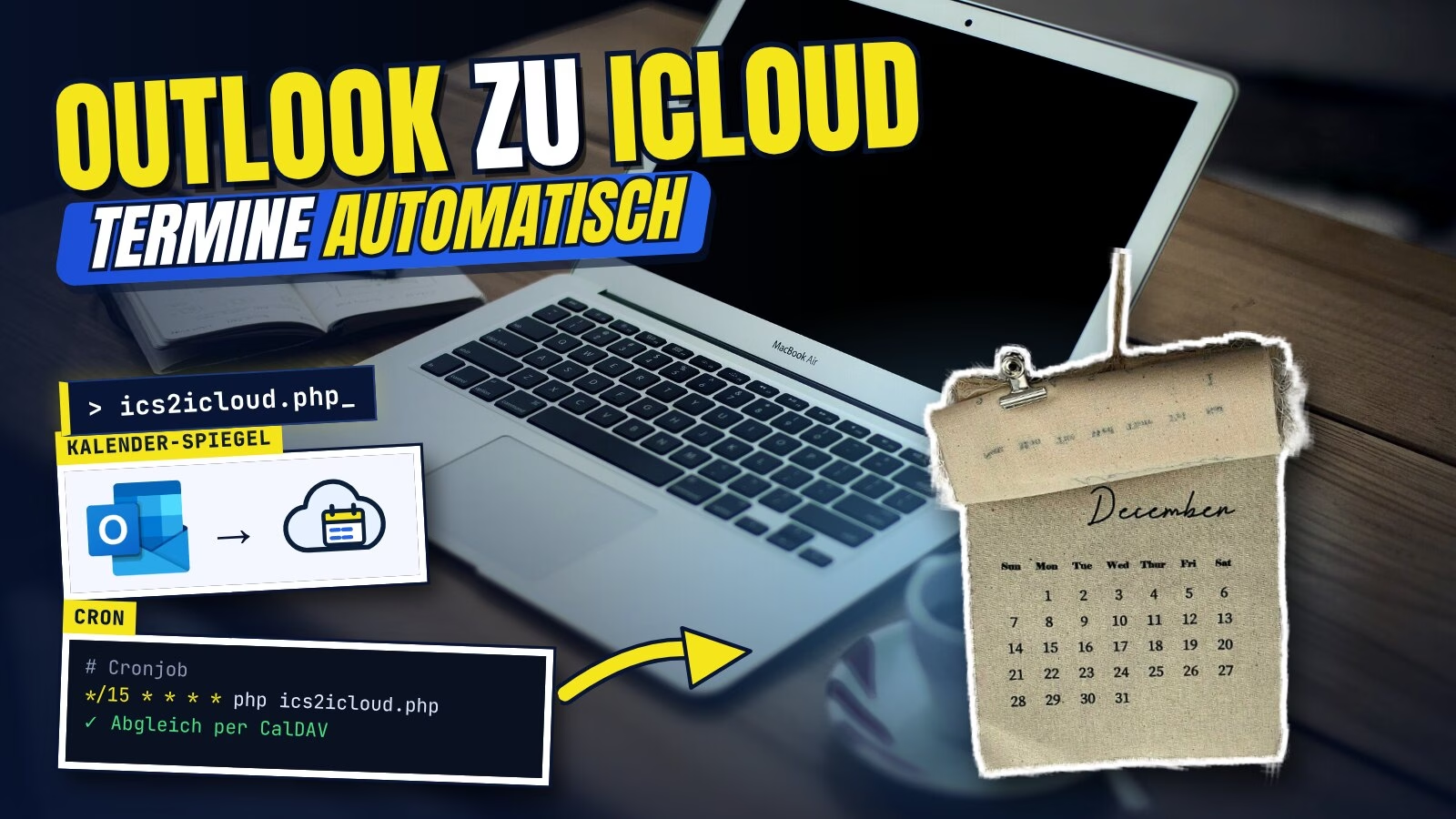
ics2icloud überträgt Termine aus einem Outlook-Kalender selbstständig in einen iCloud-Kalender. Es ist das Gegenstück zu ics2gcal für alle, die ihre Termine auf iPhone, iPad und Mac im Apple-Kalender sehen wollen.
Auf einen Blick
| Auftraggeber | Eigenprojekt |
| Meine Rolle | Konzept, Entwicklung, Test |
| Umfang | Automatischer Abgleich per CalDAV inklusive Serien, Ausnahmen und Zeitzonen, Anleitung und Veröffentlichung als freie Software |
| Start | November 2026 |
Ausgangslage
Kaum lief ics2gcal, habe ich mich gefragt, ob das auch mit dem Apple-Kalender geht. Der kann einen ICS-Link ja selbst abonnieren und sogar alle paar Minuten aktualisieren. Bei Outlook-Kalendern reicht das aber eben nicht ganz. Exchange kennzeichnet bei manchen Serien die verschobenen Einzeltermine so ungenau, dass sie neben dem ursprünglichen Termin ein zweites Mal auftauchen. Abgesagte Termine kommen als ganz normale Termine mit dem Zusatz „Termin abgesagt“ an. Im Google-Kalender hatte ich genau deshalb doppelte Einträge, und ein Abo korrigiert daran nichts.
Was wichtig war
- Dieselben Korrekturen wie bei ics2gcal, damit keine doppelten oder abgesagten Termine im Kalender stehen.
- Läuft auf demselben einfachen Webspace, ohne Zusatzpakete.
- Fasst nur eigene Einträge an, alle anderen Termine im Kalender bleiben unberührt.
- Keine Einladungen: Teilnehmer und Organisator werden nicht übertragen.
- Anmeldung mit einem app-spezifischen Passwort, nie mit dem Passwort der Apple-ID.
Wie es funktioniert
Für iCloud-Kalender gibt es keine eigene Programmierschnittstelle wie bei Google, dafür den offenen Standard CalDAV. Darüber sucht ics2icloud den Kalender im Konto, legt ihn bei Bedarf an und schreibt jeden Termin als eigenen Eintrag hinein. Serien bleiben mit ihren Ausnahmen zusammen, so wie CalDAV es vorsieht. Welcher Stand zuletzt übertragen wurde, merkt sich das Skript in einer kleinen Datei. Bei jedem Lauf schickt es nur, was sich geändert hat, und entfernt Termine, die es in Outlook nicht mehr gibt.
Vieles konnte ich zum Glück von ics2gcal übernehmen: das Einlesen der ICS-Datei, die Korrekturen für Exchange, den Schutz per Schlüssel, die Bremse gegen Massenlöschen und den Probelauf. Neu ist die Anbindung per CalDAV. Weil das ein Standard ist, lässt sich auch ein anderer Kalenderserver eintragen, etwa Nextcloud.
Getestet habe ich lokal mit einem eigenen CalDAV-Testserver: zuerst mit künstlichen Terminen, die jeden Sonderfall abdecken, danach mit meinem echten Outlook-Kalender. Wiederholte Läufe ohne Änderungen in Outlook lassen den Kalender in Ruhe, und Einträge, die nicht vom Skript stammen, bleiben unangetastet.
Noch nicht vollständig getestet: Mit einem echten iCloud-Konto steht der ausführliche Test noch aus. Nutze ics2icloud deshalb vorerst mit einem eigenen, neuen Kalender und starte immer zuerst den Probelauf, der nichts verändert.
Ergebnis
Die Termine aus Outlook landen automatisch im iCloud-Kalender und sind damit auf allen Apple-Geräten zu sehen, so oft, wie der Cronjob läuft. Auch hier ist es ein Einweg-Abgleich: Maßgeblich bleibt Outlook, Änderungen im iCloud-Kalender überschreibt der nächste Lauf.
Ich habe das Projekt als freie Software unter der MIT-Lizenz veröffentlicht. Es ist kostenlos nutzbar, ohne Gewähr.
Download und Einrichtung
Version 1.0.0 vom 26.11.2026 · ZIP, 28 KB
HerunterladenDu brauchst einen Webspace mit PHP ab Version 8.0 und eine Apple-ID mit Zwei-Faktor-Authentifizierung. So richtest du ics2icloud ein:
- Unter account.apple.com bei „Anmeldung und Sicherheit“ ein app-spezifisches Passwort erstellen.
- In Outlook den Kalender veröffentlichen und den ICS-Link kopieren.
- Im Ordner
privatedie Dateiconfig.example.phpalsconfig.phpspeichern und Apple-ID, app-spezifisches Passwort, ICS-Link und den gewünschten Kalendernamen eintragen. Fehlt der Kalender, legt ihn das Skript an. - Den Ordner auf den Webspace laden, einen Probelauf starten, der nichts verändert, und beim Hoster einen Cronjob einrichten, etwa alle 15 Minuten.
Jeder Schritt ist in der liesmich.md in der ZIP-Datei genauer beschrieben. Bei einer neuen Version ersetzt du einfach alle Dateien außer config.php und den Zustandsdateien state-….json.
Was ich daraus mitnehme
Für mich die wichtigste Erkenntnis: Eine saubere Aufteilung zahlt sich aus. Weil bei ics2gcal das Einlesen und Korrigieren der Termine schon vom Schreiben in den Google-Kalender getrennt war, musste ich für iCloud im Kern nur das Ziel austauschen. Offene Standards wie CalDAV machen so etwas leichter als die eigenen Schnittstellen einzelner Anbieter, auch wenn sie an manchen Stellen umständlicher sind.
Weitere Arbeiten findest du unter Projekte und Referenzen. Mehr über den Autor: Christian Ackermann, Projektleiter Softwareentwicklung.