DJI Osmo Action 5 Pro: Die besten Einstellungen für Action-Videos und Instagram
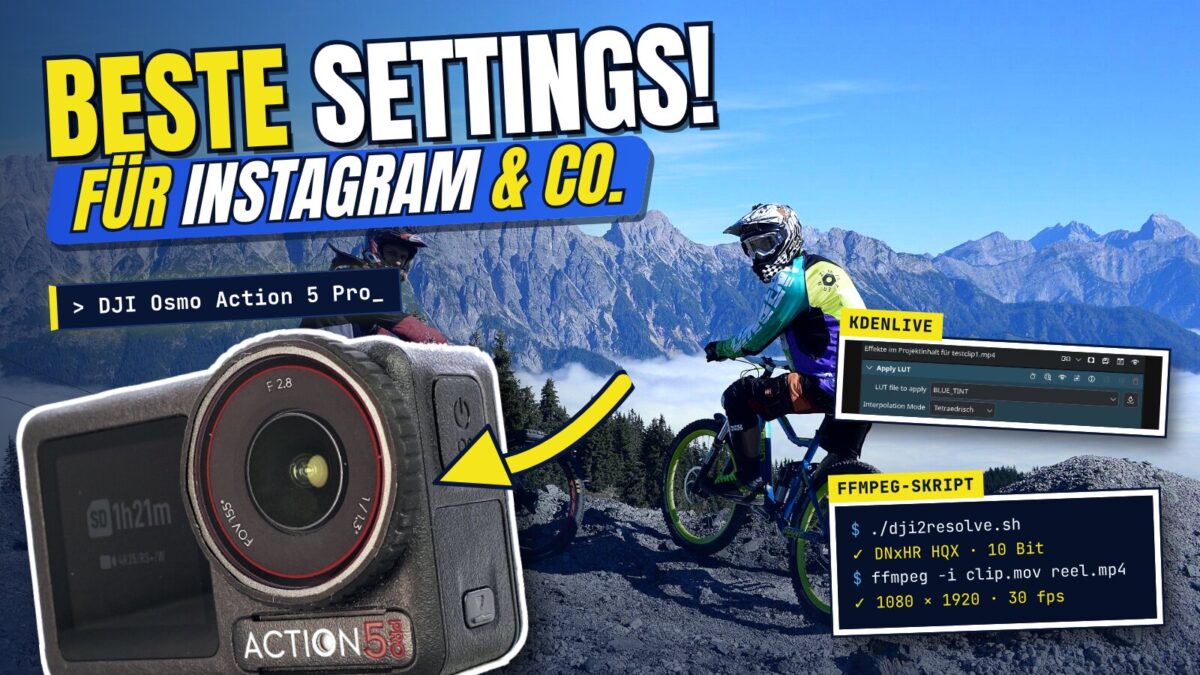
Keine Zeit? Hier die Kurzversion in 30 Sekunden.
- Den typischen Action-Cam-Look machen vor allem drei Dinge: zu kurze Verschlusszeiten, zu viel Schärfe aus der Kamera und knallige Farben ohne Spielraum. ND-Filter, Schärfe auf -1 bis -2 und D-Log M in 10 Bit helfen sofort.
- Bildraten aus einer Familie wählen (30, 60, 120 fps) und auf einer 30-fps-Timeline schneiden. Schnelle Action in 120 fps filmen, daraus wird im Schnitt Zeitlupe oder Echtzeit mit künstlicher Bewegungsunschärfe.
- Unter Linux reicht Kdenlive meistens. DaVinci Resolve in der kostenlosen Version öffnet die HEVC-Dateien der Kamera dort nicht, ein kleines ffmpeg-Skript wandelt sie vorher um.
- Für Instagram als 1080 × 1920, H.264, 30 fps und rund 10 bis 15 MBit/s exportieren und in der App das Hochladen in höchster Qualität einschalten.
- Das passende ND-Filter-Set kostet zwischen etwa 42 und 59 Euro.
Ihr kennt das sicher. Der Trail war großartig, die Abfahrt im Schnee oder die Runde mit dem Motorrad auch, aber das Video danach sieht aus wie jedes andere Action-Cam-Video. Alles gestochen scharf, die Bewegung leicht abgehackt, der Himmel grellweiß, die Farben irgendwie digital. Und dann scrollt man durch Instagram und sieht Clips von anderen, die mit derselben Kamera gefilmt wurden und trotzdem nach Kino aussehen.
Genau das hat mich bei meinen bisherigen Aufnahmen gestört. Also habe ich mich hingesetzt und recherchiert, was die Leute mit den schönen Videos anders machen. Und zwar quer durch alle Sportarten, tagsüber in praller Sonne genauso wie in der Dämmerung und nachts unter Kunstlicht. Die DJI Osmo Action 5 Pro kann jedenfalls deutlich mehr, als man ihr im Automatikmodus ansieht. Laut DJI hat sie einen 1/1,3-Zoll-Sensor, 13,5 Blendenstufen Dynamikumfang und filmt in 4K mit bis zu 120 Bildern pro Sekunde. Hier ist, was dabei herausgekommen ist.
Drei Hebel, die den größten Unterschied machen
Der erste und wichtigste ist die Verschlusszeit. Bei Sonne, auf Wasser oder im Schnee belichtet die Kamera oft mit 1/2000 Sekunde oder noch kürzer. Jedes Einzelbild ist dann scharf wie ein Foto, und genau deshalb wirkt die Bewegung stroboskopartig. Im Kino gilt die 180-Grad-Regel, also eine Verschlusszeit vom doppelten Kehrwert der Bildrate: bei 30 fps 1/60 Sekunde. Bei Tageslicht geht das nur mit ND-Filtern, die wie eine Sonnenbrille vor der Linse das Licht abdunkeln. Wem das manuelle Einstellen zu fummelig ist, lässt die Belichtung auf Automatik und setzt nur den Filter auf. Die Kamera wählt dann von selbst eine längere Zeit.
Der zweite Hebel sind Schärfe und Rauschunterdrückung. Die Kamera schärft intern kräftig nach, das sieht auf dem kleinen Display gut aus und wirkt auf dem Fernseher nach Video statt nach Film. Beide Werte stelle ich auf -1 bis -2. Nachschärfen geht im Schnitt jederzeit, zu viel Schärfe wieder herausrechnen nicht.
Der dritte ist das Farbprofil. D-Log M zeichnet mit 10 Bit ein flaues, graues Bild auf, das aber viel mehr Zeichnung in Lichtern und Schatten enthält. Bei hellem Himmel, Wasser oder Schnee ist das Gold wert. Im Schnitt kommt dann die LUT von DJI drüber, die es kostenlos auf der Download-Seite der Kamera gibt, und danach ein einheitlicher Look für alle Clips. Ein Tipp dazu: D-Log M nicht zu dunkel aufnehmen. Unterbelichtetes Log-Material rauscht beim Aufhellen sichtbar. Helle Flächen schützen ja, aber Gesichter müssen gut belichtet sein.
Bildraten: eine Familie, eine Timeline
Ich bleibe bei der 30er-Familie, also 30, 60 und 120 fps, und schneide auf einer Timeline mit 30 fps. Das läuft auf 60-Hz-Bildschirmen gleichmäßig, und 120 fps ergibt eine saubere vierfache Zeitlupe. Mischt man 25, 50 und 100 dazu, ruckelt es an den Übergängen.
Bei uns hängen Lampen am 50-Hz-Stromnetz, und darunter kann die 30er-Familie flackern. Vor Aufnahmen unter Kunstlicht, etwa auf einer beleuchteten Piste, in der Halle oder im Skatepark am Abend, lohnt ein kurzer Testclip. Pulsiert die Helligkeit oder laufen Streifen durchs Bild, wechselt man dort auf 25 fps und behandelt diese Clips als eigenes Kapitel.
Schnelle Action filme ich mit 120 fps und einer etwas kürzeren Verschlusszeit von 1/240 bis 1/480. Das wirkt erst einmal wie ein Widerspruch zur 180-Grad-Regel. Bei wilder Bewegung und elektronischer Stabilisierung wird zu viel Unschärfe aber schnell schmierig und zittrig. Die fehlende Bewegungsunschärfe rechne ich später im Schnitt dazu, mehr dazu weiter unten.
Meine Einstellungen nach Lichtsituation
| Einstellung | Tag: schnelle Action | Tag: ruhige Szenen | Dämmerung | Nacht (Kunstlicht) |
|---|---|---|---|---|
| Auflösung | 4K (4:3 für Hochformat) | 4K | 4K | 4K oder 2,7K |
| Bildrate | 120 fps | 30 fps | 60 fps, bei Rauschen 30 | 30 fps |
| Verschlusszeit | 1/240 bis 1/480 | 1/60 | 1/120 bzw. 1/60 | Auto oder 1/60 |
| ND bei Sonne, Wasser, Schnee | ND16 bis ND32 | ND32 bis ND64 | keiner | keiner |
| ND bei Bewölkung | ND8 bis ND16 | ND16 bis ND32 | keiner | keiner |
| Farbprofil | D-Log M 10 Bit | D-Log M 10 Bit | erst D-Log M, später Normal | Normal 10 Bit |
| Belichtungskorrektur | -0,3 EV | -0,3 EV | 0 EV | 0 bis -0,3 EV |
| Weißabgleich | 5500 K | 5500 K | 6000 bis 6500 K | ca. 4000 K |
| ISO | 100 bis 800 | 100 bis 400 | bis 3200 | bis 6400 |
| Schärfe / Rauschunterdrückung | -1 bis -2 / -1 bis -2 | -1 bis -2 / -1 bis -2 | -1 / -1 | -1 / 0 |
| Stabilisierung | RockSteady | RockSteady, auf Stativ aus | RockSteady | RockSteady |
| Sichtfeld | Wide | Wide oder Standard | Wide | Wide |
Den Weißabgleich stelle ich immer fest ein. Rechnet die Kamera bei jeder Kurve zwischen Sonne und Schatten neu, wandern die Farben im Clip hin und her. Wide statt Ultra Wide nimmt dem Bild den Fischaugen-Look. Und unbedingt vorher prüfen, welche Kombinationen die Kamera überhaupt erlaubt. HorizonSteady, das den Horizont auch bei kompletten Drehungen gerade hält, gibt es laut DJI nur in 1080p und 2,7K im Format 16:9 bis 60 fps. Bei 4K mit 120 fps ist also RockSteady angesagt.
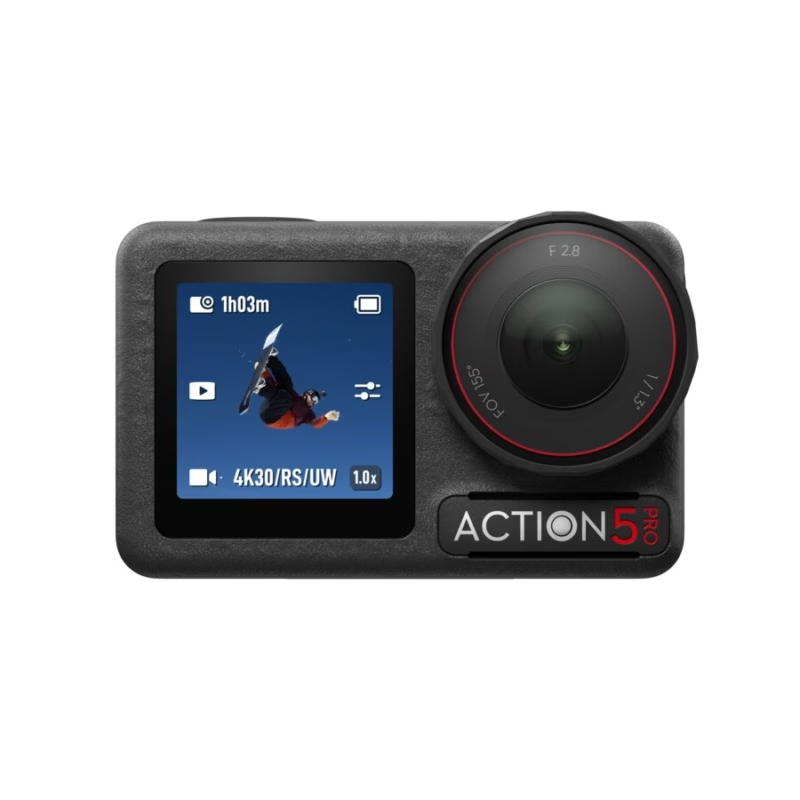
Das 4:3-Format mit 3840 × 2880 Pixeln hat übrigens einen praktischen Grund. Aus dem hohen Bild schneidet man später ohne Not ein senkrechtes 9:16 für Reels heraus und kann den Ausschnitt dabei noch verschieben.
Was die schönen Videos sonst anders machen
Die Einstellungen sind nur die halbe Miete. Mir ist beim Anschauen guter Clips aufgefallen, wie wenig Ego-Perspektive darin steckt. Die Kamera steht oft einfach auf einem Mini-Stativ am Rand der Strecke, knapp über dem Boden, und die anderen rauschen durchs Bild. Solche ruhigen Einstellungen lassen die Action im Kontrast erst richtig schnell wirken.
Vier Positionen decken fast alles ab. Der Brustgurt zeigt Hände, Lenker oder Stöcke und vermittelt das Tempo am besten. Helm oder Kinn geben mehr Überblick, wackeln aber stärker. Am Lenker, Board oder Kajak nach hinten gerichtet bekommt man Gesichter und Reaktionen, und das sind meistens die emotionalsten Szenen. Dazu kommt die statische Kamera am Rand.
Details bringen Struktur in den Schnitt: das Rad, das durch eine Pfütze zieht, Handschuhe am Griff, Atem in der kalten Luft, der Kaffee danach. Zwei, drei Sekunden reichen. Außerdem jede Einstellung zwei bis drei Sekunden früher starten und nach der Aktion weiterlaufen lassen. Ruhige Momente mit Originalton, etwa Kies unter den Reifen oder Wellen ohne Wind, lassen sich später leise unter die Musik legen. Und im Winter gehören Ersatzakkus in die Jackentasche, nicht in den Rucksack, weil sie in der Kälte schnell schlappmachen.
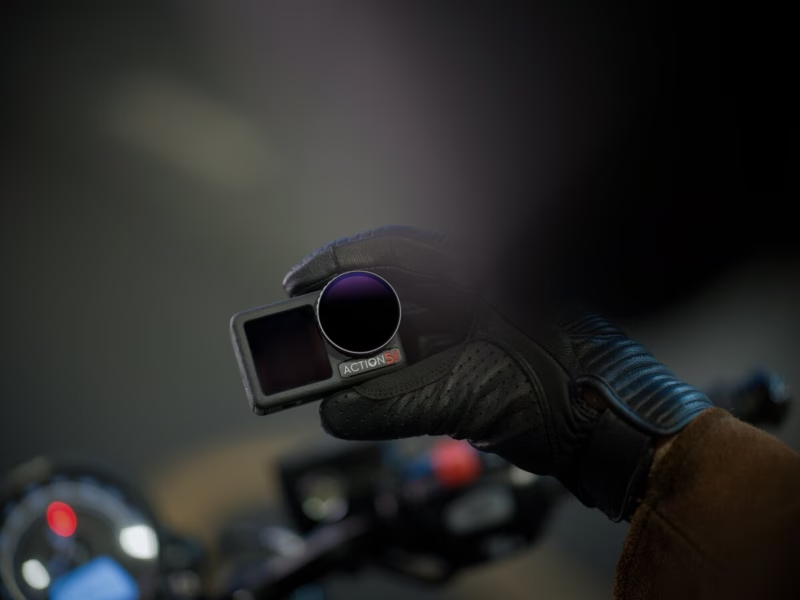
Beim ND-Filter bieten sich zwei Sets an. Das DJI Osmo Action ND Filter Set mit ND8, ND16 und ND32 kostet etwa 56 bis 59 Euro und passt perfekt, aber ein ND64 fehlt (Achtung, nicht mit dem Set für die Action 6 verwechseln). Das Freewell Standard Day für etwa 42 bis 47 Euro hat zusätzlich einen ND64 für ruhige Szenen in praller Sonne. Kombifilter aus ND und Polfilter würde ich meiden, weil der Himmel im Weitwinkel dann fleckig wird.
Schnitt unter Linux: Kdenlive reicht meistens
Ich schneide unter Linux, und für die meisten Projekte reicht Kdenlive völlig. Es ist kostenlos und liest die HEVC-Dateien der Kamera samt Ton direkt ein. Für Reels stellt ihr in den Projekteinstellungen das Profil „Vertical HD 30 fps“ ein, also 1080 × 1920 Pixel.
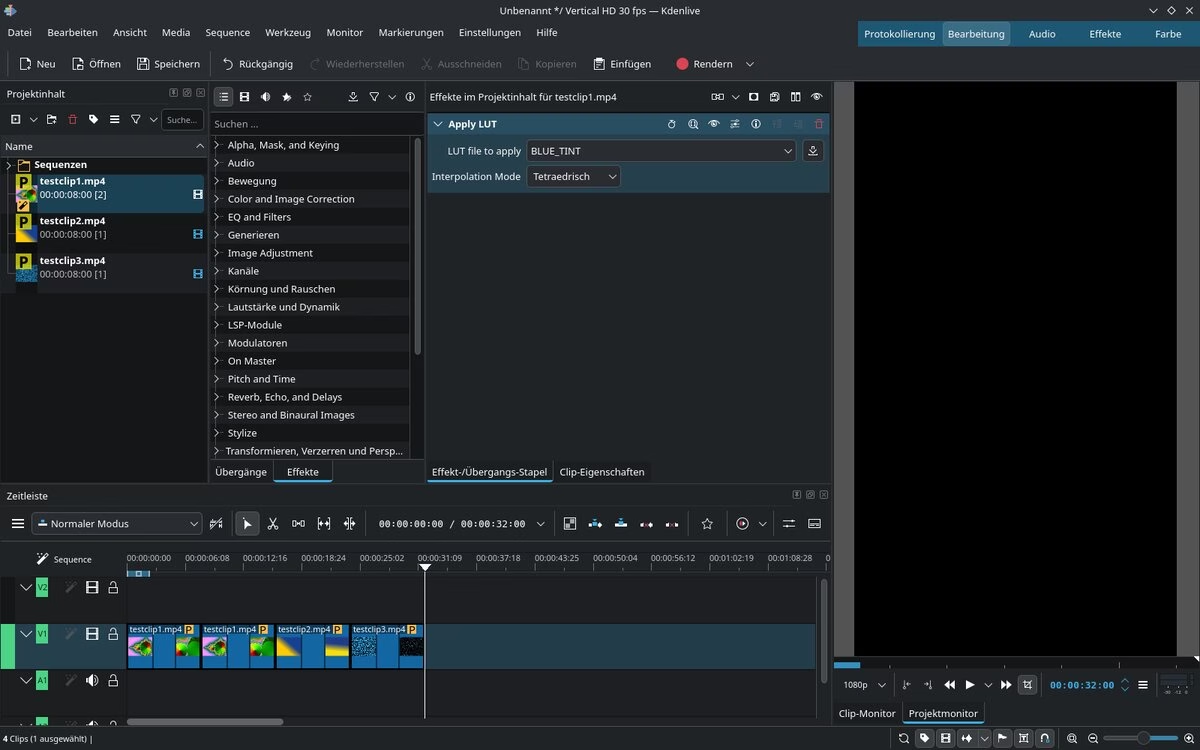

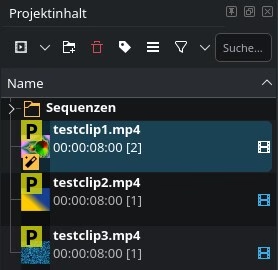
4K in 10 Bit bringt jeden normalen Rechner irgendwann ins Schwitzen. In den Projekteinstellungen könnt ihr deshalb Proxy-Clips einschalten. Kdenlive legt dann kleine Arbeitskopien an, mit denen der Schnitt flüssig läuft, und nimmt beim Rendern automatisch wieder die Originale. Clips mit Proxy erkennt ihr am gelben P. Simpel, aber wirkungsvoll.
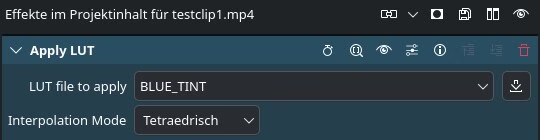
Für D-Log M zieht ihr den Effekt „Apply LUT“ auf den Clip und wählt dort die .cube-Datei von DJI aus. Danach noch Belichtung und Sättigung etwas nachziehen, fertig.
DaVinci Resolve hat die besseren Werkzeuge für Farben, die kostenlose Version unter Linux aber einen Haken. Sie dekodiert kein H.264 und H.265, und AAC-Ton fehlt ebenfalls. Die Clips der Kamera, HEVC mit AAC, tauchen deshalb gar nicht auf oder bleiben stumm. Abhilfe schafft ein kleines Skript, das alles vorher in DNxHR mit PCM-Ton umwandelt und dabei die 10 Bit behält:
#!/usr/bin/env bash
# DJI-Clips (HEVC + AAC) für DaVinci Resolve unter Linux umwandeln
mkdir -p resolve
for f in *.MP4 *.mp4; do
  [ -e "$f" ] || continue
  ffmpeg -n -i "$f" -map 0:v:0 -map 0:a:0? \
    -c:v dnxhd -profile:v dnxhr_hqx -pix_fmt yuv422p10le \
    -c:a pcm_s16le "resolve/${f%.*}.mov"
done
Die -map-Angaben übernehmen nur Bild und Ton, nicht die Zusatzspuren, die DJI mit in die Datei packt. Rechnet mit viel Platz, DNxHR in 4K braucht locker zehn Gigabyte und mehr pro Minute. Auch H.264 kann die kostenlose Version unter Linux nicht schreiben, ihr exportiert also wieder als DNxHR und wandelt danach um.

Skripte statt Klickerei: Bewegungsunschärfe und Zeitlupe
Bei vielen Clips lohnt es sich, wiederkehrende Schritte als Skript abzulegen. Das spart Zeit und macht das Ergebnis reproduzierbar. Das Herzstück sind bei mir zwei ffmpeg-Befehle für die 120-fps-Clips. Der erste verrechnet je vier aufeinanderfolgende Bilder zu einem und gibt 30 fps aus. Das ergibt eine natürliche Bewegungsunschärfe, als hätte man mit 1/30 Sekunde belichtet, nur ohne das Schmieren der Stabilisierung:
ffmpeg -i action.mp4 -vf "tmix=frames=4,fps=30" -c:v libx265 -crf 16 -pix_fmt yuv420p10le action_echtzeit.mp4Der zweite macht aus demselben Clip eine vierfache Zeitlupe, ganz ohne künstlich berechnete Zwischenbilder:
ffmpeg -i action.mp4 -vf "setpts=4*PTS,fps=30" -an -c:v libx265 -crf 16 -pix_fmt yuv420p10le action_zeitlupe.mp4Für D-Log-M-Clips hängt man vorne noch lut3d=luts/dlogm.cube, in den Filter. Wirkt die Unschärfe bei sehr schnellen Szenen zu stark, probiert tmix=frames=2.
Spätestens bei einer Stunde Material wird das Sichten zum eigentlichen Aufwand. Hier helfen zwei freie Python-Werkzeuge. PySceneDetect findet Szenenwechsel automatisch und listet sie mit Zeitstempeln auf, und librosa erkennt die Beats eines Musikstücks, sodass man die Schnitte genau auf den Takt legen kann. Mein Ablauf sieht so aus: Inventar aller Clips mit ffprobe, kleine Arbeitskopien, Vorauswahl, Schnittliste, Vorschau aus den Kopien und erst ganz am Ende das finale Rendern aus den Originalen. Die Originaldateien rührt dabei kein Skript an. Am Ende noch die Lautheit mit dem ffmpeg-Filter loudnorm auf -14 LUFS bringen, damit das Video auf den Plattformen nicht leiser oder lauter wirkt als der Rest.
Fertig für Instagram
Instagram komprimiert jedes Video neu, und dabei geht die meiste Qualität verloren. Am besten kommt die Datei schon fast so an, wie Instagram sie haben will: 1080 × 1920 Pixel, H.264, konstante 30 fps und etwa 10 bis 15 MBit/s. Mehr bringt nichts, 4K hochzuladen hat bei Reels keinen sichtbaren Vorteil. HLG würde ich für Social Media weglassen, das sieht je nach Handy schnell komisch aus. Aus einem 4K-4:3-Clip oder dem Resolve-Export macht das ein einziger Befehl:
ffmpeg -i clip.mov \
  -vf "crop=1620:2880,scale=1080:1920:flags=lanczos,fps=30,format=yuv420p" \
  -c:v libx264 -preset slow -crf 18 -maxrate 15M -bufsize 30M -profile:v high \
  -c:a aac -b:a 192k -ar 48000 -movflags +faststart reel.mp4
Soll der Ausschnitt nicht in der Mitte sitzen, ergänzt beim Crop die Position, etwa crop=1620:2880:800:0 für weiter links. Text und wichtige Bildinhalte gehören in die Mitte, weil unten die Beschreibung und rechts die Buttons liegen. In der App selbst gibt es unter „Datennutzung und Medienqualität“ den Schalter fürs Hochladen in höchster Qualität, der standardmäßig aus ist. Ladet im WLAN hoch und schickt die Datei vorher nicht über einen Messenger aufs Handy, der komprimiert gleich noch einmal mit.
Die beste Szene gehört übrigens in die ersten zwei Sekunden, nicht ans Ende. Und falls ihr nur eine Sache aus diesem Beitrag mitnehmt, dann den ND-Filter. Kein anderes Zubehör für unter 60 Euro verändert den Look so deutlich.
Beitragsbild: eigene Gestaltung mit Fotos von Habib M’henni (CC BY-SA 4.0) und Wald1siedel (CC BY-SA 3.0), Farben und Ausschnitt bearbeitet; das Beitragsbild steht ebenfalls unter CC BY-SA 4.0. Fotos von Kamera und ND-Filtern: DJI, unverändert (Mynewsdesk, Lizenz „Media Use“). Screenshots: eigene Aufnahmen mit Testclips.


Christian Ackermann
Softwareentwickler (C++, C, Java, C#) aus der Oberpfalz, bloggt seit 2001 über Linux, Technik und Kochen.